Mit Erscheinen von Ubuntu 8.10 und der Auffächerung der EeePC-Palette ist das hier vorgestellte Image für die meisten Benutzer hinfällig geworden. Falls Sie es dennoch testen wollen: Das angebotene Image funktioniert nur auf EeePC 701 und mit geringem Mehraufwand auf EeePC 900. Atom-basierte EeePCs werden nicht unterstützt.
Ich rate daher eher zur Installation von USB-Stick (als Ziellaufwerk kann auch eine SD-Karte dienen) wie hier beschrieben: Das perfekte Netbook-Setup: 1. Installation von Ubuntu/Xubuntu 8.10
Wer sein Xandros nicht “wegflashen” möchte, kann Ubuntu 8.04 auf SD-Karte installieren. Sie kommen damit in den Genuss aktuellster Software wie Firefox 3.0 Beta 3, Microsofts Truetype-Schriften (sehr gut lesbar auf dem kleinen Display), einem aktuellen VLC, Rhythmbox als MP3-Player und und und… Die Installation kann mit dem von uns vorbereiteten Image auf einer 4GB-SD-Karte oder einem USB-Stick (oder größer) erfolgen und ist mit einem Kommado erledigt. Das Image basiert auf dem vorangegangenen Artikel, involviert also keine schwarze Magie, sondern nur eine relativ saubere Ubuntu-Installation. Die obligatorischen Screenshots folgen weiter unter.
Aufspüren von USB-Stick oder Speicherkarte
Tipp für noch nicht so Linux erfahrene Nutzer: Ihr könnt Befehle durch simples Markieren in die Nur-Text-Zwischenablage übernehmen und dann einfach mit einem Klick auf die mittlere Maustaste im Terminal einfügen!
Zunächst gilt es, das Installationslaufwerk zu finden. Öffnen Sie zunächst mit [Strg]+[Alt]+[T] ein Terminal und erlangen Sie mit dem Befehl
sudo su -
Administratorrechte. Gefundene Festplatten und deren Partitionierung zeigt der Befehl
fdisk -l
Am Typ der Partitionen unterscheiden Sie SSD, SD-Karte und USB-Stick: Unmodifiziert hat die interne SSD mindestens eine Linux-Partition während SDs und Sticks meist FAT32 oder NTFS-Partitionen aufweisen. Die interne “Festplatte” sollte als /dev/sda erkannt werden, SD-Karten als /dev/sdb und USB-Sticks als /dev/sdc. Achten Sie auch auf die Größe: Die fast exakt 4000MB der internen SSD sind das Minimum für eine fehlerfreie Installation. Darunter ist tabu.
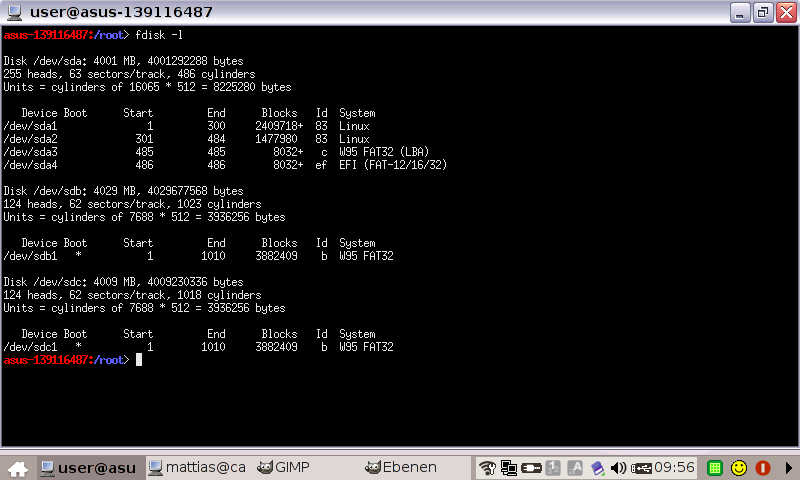
Das Flashen der Karte oder des Sticks
Wir haben das Ubuntu-Image als fertiges Image inclusive Partitionstabelle, Bootloader und Dateisystem ausgeführt, d.h. alle Daten auf dem Stick oder der SD-Karte gehen verloren. Stellen Sie zunächst sicher, dass das zu beschreibende Medium nicht gemountet ist:
umount /dev/sdb1
umount /dev/sdc1
df
Das Ubuntu-Image lässt sich dann mit einem Befehl schreiben. Laden Sie jetzt die Datei ubuntu-8.04.1-usb-4G-20080701.img.gz herunter. Speichern Sie diese bitte in /home/user, nicht im Download-Verzeichnis. Das eigentliche Schreiben des Images auf SD-Karte erfolgt mit dem Befehl
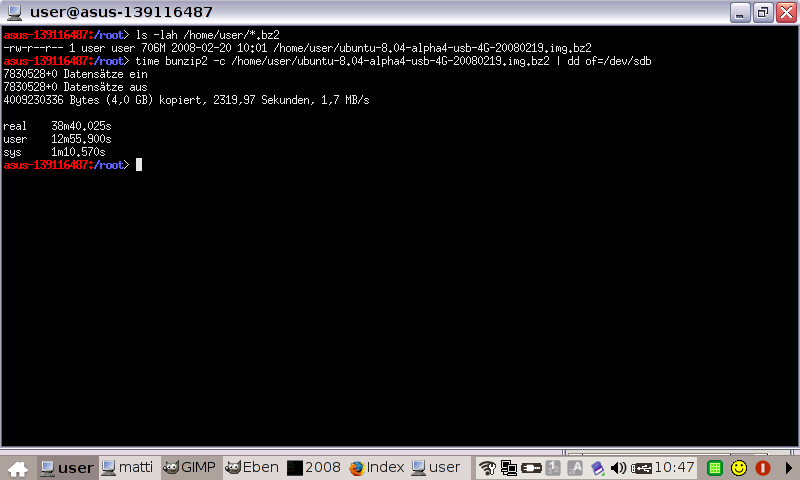
gunzip -c /home/user/ubuntu-8.04.1-usb-4G-20080701.img.gz | dd of=/dev/sdb
In unserem Beispiel haben wir noch time vorangestellt um die Zeit für das Schreiben zu ermitteln — etwa 40 Minuten sollten Sie kalkulieren.
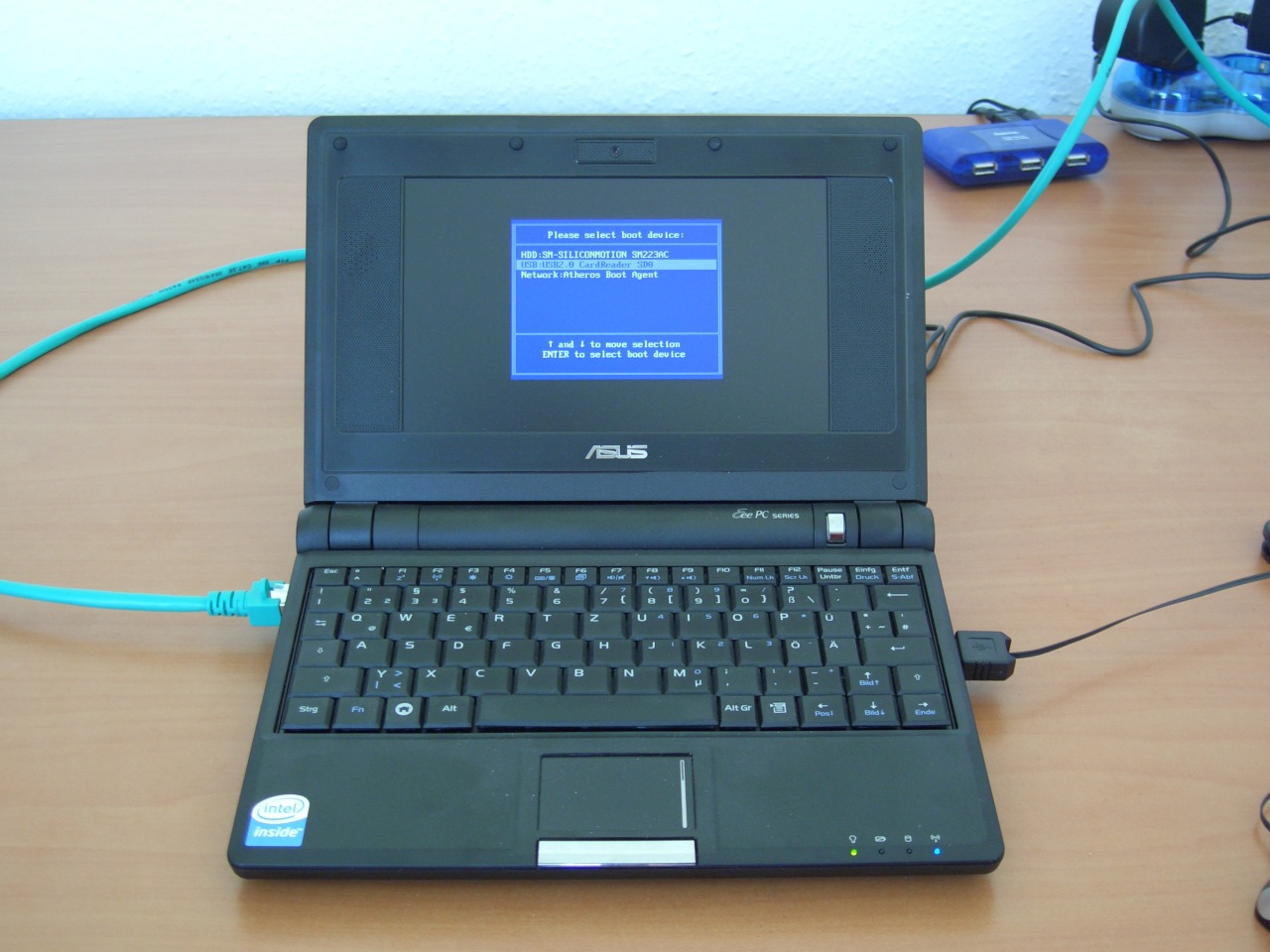
Fahren Sie den EeePC herunter und drücken Sie im Startscreen die Taste [Esc]. Sie erhalten nun das Bootmenü des BIOS, in dem Sie die per USB angebundenen Massenspeicher als Startmedien auswählen können:
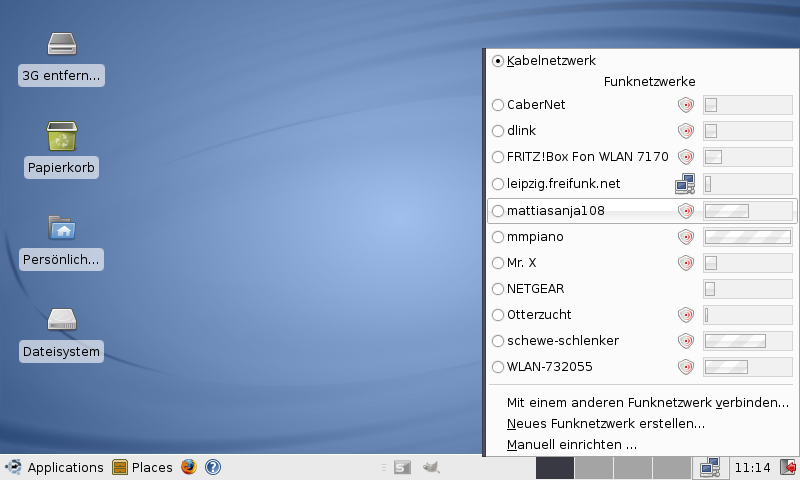
Der erste Start des Ubuntu wird wegen einem Dateisystemcheck etwas länger dauern, haben Sie Geduld. Nach etwa anderthalb Minuten sehen Sie den Xubuntu-Desktop, hier bereits mit ausgeklapptem WLAN-Menü:
Mit dem so geflashten Ubuntu können Sie ganz normal arbeiten, surfen, mailen, wenn auch etwas langsamer als mit der internen SSD — der SD-Slot ist per USB angebunden. Sollten Verwaltungsaufgaben notwendig werden, kein Problem — wir haben ein leeres Passwort eingerichtet, also einfach [Enter] drücken. Ändern Sie das Passwort bitte gleich mit dem Befehl passwd.
Tuning und Softwareinstallation
Sie sollten gleich nach dem ersten Start möglicherweise vorhandene Aktualisierungen einspielen und den Xubuntu-Desktop vervollständigen. Erlangen Sie zunächst Root-Rechte
sudo su -
Erstellen Sie nun ein fehlendes Verzeichnis (dies aufgrund eines Bugs, der meiner Arbeit entspringt, er wird in künftigen Ausführungen eliminiert — mit dem Image vom 4. März nicht mehr nötig!):
mkdir /var/cache/apt/archives/partial
Aktualisieren Sie die Paketdefinitionen:
apt-get update
…und schließlich das Basissystem:
apt-get upgrade
Achtung: Sollte ein neuer Kernel installiert werden, ist es möglicherweise notwendig nach einem Neustart die WLAN-Treiber neu zu bauen! Installieren Sie anschließend “fehlende” Pakete nach:
apt-get install xubuntu-desktop rhythmbox msttcorefonts synaptic
Bitte nicht vergessen! Es handelt sich um Alpha-Software, regelmäßige Updates mit
apt-get update && apt-get upgrade
sind also wenigstens bis zur finalen Release unbedingt erforderlich. Danach sollten Sie sich auf den Update-Notifier im Tray verlassen können. Gelegentlich können Updates fehlschlagen, unter Umständen ist es auch erforderlich, mit
apt-get -f install
Probleme zu korrigieren. Auf jeden Fall ist ein langer Atem erforderlich. Belohnt wird man dann mit einem aktuellen und stabilen System:
Screenshots
Thunar ist viel übersichtlicher als der Dateimanger des Xandros:
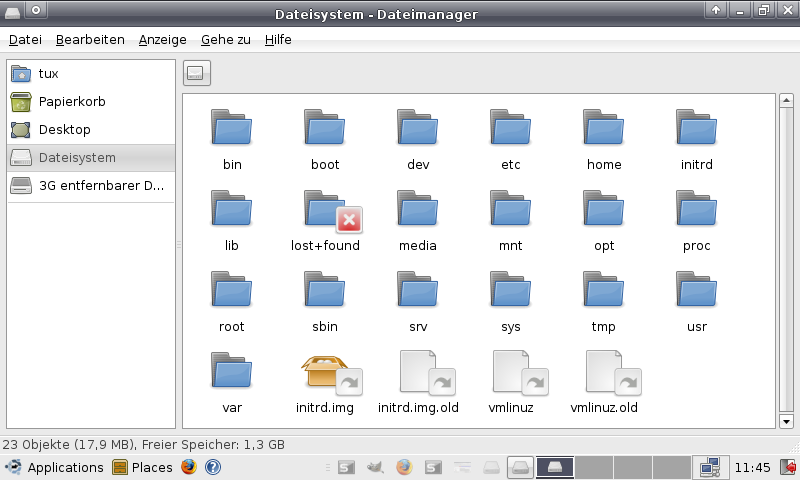
Firefox 3.0 Beta kann auch Grafiken skalieren — hier noch ohne msttcorefonts

Fehlen Codecs, werden diese automatisch nachinstalliert:

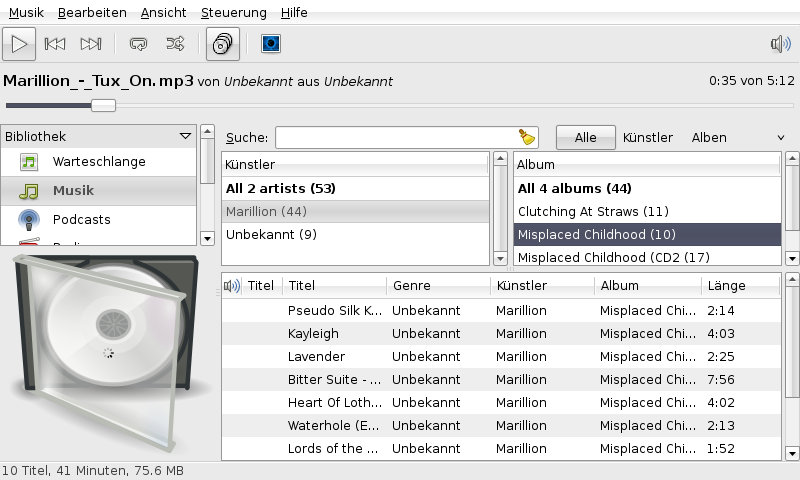
Rhythmbox kommt im Party-Modus mit der kleinen Bildschirmfläche gut klar, als Massenspeicher ist in dem Fall natürlich eine externe USB-Platte sinnvoll:
Sollten Ergänzungen notwendig sein, bringe ich diese ggf. hier oder in separaten Beiträgen unter. Sie können wie immer Kommentare abgegen. Häufig gestellte Fragen entferne ich nötigenfalls, arbeite Sie in diesen oder neue Artikel ein, aber halte Sie darüber auf dem Laufenden.
Update, 14. März 2008
Das seit 14. März erhältliche Image ist auf dem Stand von Alpha 6 und schaltet den Bootsplash ab. Da das Dateisystem (absichtlich) als ungeprüft seit 2. Januar 1970 markiert ist, findet beim ersten Start ein Dateisystemcheck statt — bitte dabeibleiben um beim Reboot wieder Ubuntu auszuwählen. Bei Problemen bitte einen zweiten Start mit deaktivierter LAN- und WLAN-Karte (im BIOS) und minimaler USB-Peripherie versuchen und ggf. Screenshot mit Fehlermeldung an mich.
Update 17. März — WLAN-Toubleshooting
Sollte der EeePC nicht sauber hochfahren und beim Start von HAL oder CUPSD hängen, muss manuell eine kleine Änderung vorgenommen werden. Bitte die SD-Karte oder den USB-Stick unter Xandros mounten und dort die Datei /etc/udev/rules.d/70-persistent-net.rules des Ubuntu öffnen. Der Inhalt sollte etwa so aussehen:
# This file was automatically generated by the /lib/udev/write_net_rules
# program run by the persistent-net-generator.rules rules file.
#
# You can modify it, as long as you keep each rule on a single line.
# PCI device 0x1969:0x2048 (ATL2)
SUBSYSTEM=="net", ACTION=="add", DRIVERS=="?*", ATTR{address}=="00:1e:8c:b9:f2:3e", ATTR{type}=="1", NAME="eth0"
# PCI device 0x168c:0x001c (ath_pci)
SUBSYSTEM=="net", ACTION=="add", DRIVERS=="?*", ATTR{address}=="00:15:af:76:36:20", ATTR{type}=="1", NAME="ath0"
Bitte alle Regeln entfernen, so dass nur noch übrig ist:
# This file was automatically generated by the /lib/udev/write_net_rules
# program run by the persistent-net-generator.rules rules file.
#
# You can modify it, as long as you keep each rule on a single line.
Nach dem Neustart sollten das WLAN-Interface als ath0 und das LAN-Interface als eth0 gefunden werden. Bitte Feedback an mich: Fährt Xubuntu dann sauber hoch oder nicht? In künftigen Images (ab Alpha 7 oder Beta 1) werde ich ggf. die udev-Regeln ändern, so dass diese Anpassung nicht mehr notwendig ist.
Update 20. März
Die Datei /etc/udev/rules.d/70-persistent-net.rules wurde angepasst, eine manuelle Änderung sollte nun nicht mehr nötig sein, alle Pakete aktualisiert, ältere Kernel entfernt.
Update 26. März
Aktualisiertes Image mit Fixes der letzten Tage und enthaltenen ACPI-Treibern — einige Hotkeys funktionieren, WLAN und Webcam können via /proc/acpi/asus aktiviert/deaktiviert werden. Änderung in meiner (nicht vorhandenen) Roadmap: Zuerst restlicher Hardwaresupport, dann erst Komfort (Abfangen der Fn-Tasten-Events etc., schreiben/anpassen von ACPI-Scripten).
Update 17. April
Aktualisiertes Image mit Fixes der letzten Wochen, Kernel ist nun 2.6.24-16, weniger Probleme mit Erkennung der USB-Geräte, Umstellung auf ein gzip-komprimiertes Image, Umstellung auf Geometrie der SSD des EeePC 701 4G (erlaubt Installation auf SSD mit dem Asus-Restore-Werkzeug, Details folgen), Installation von “Cheese” für die Webcam, Shutdown-Script für Sound-Treiber verhindert unnötige Dateisystemchecks.
Update 7. Mai
Aktualisiertes Image mit Paketen der Final, clocksource=hpet nun per default aktiviert, kleine Geometriekorrekturen (offene Bugs: Mikrofon noch nicht aktiv, WLAN-Treiber noch nicht paketiert, Initramfs sollte noch getunt werden)
Update 14. Mai
Aktualisiertes Image mit Sicherheitsupdates, Mikrofon ist jetzt aktiv (siehe Modulparameter in den Kommentaren), kompakte Initrd, welche nur vom EeePC benötigte Treiber mitbringt (schnellerer Bootvorgang). Bitte testen: Könnten die Besitzer des 900ers bitte mit den Images von 7. und 14. Mai von USB und SSD testen, ob beide booten?
Update 1. Juli
Aktualisiertes Image mit Sicherheitsupdates, nun Stand Ubuntu 8.04.1
Comments
158 responses to “EeePC: Fertiges Ubuntu 8.04 Image für SD-Karte [Update]”
Super Anleitung. Danke.
Warum bezeichnest du dein Image als Ubuntu und nicht als Xubuntu? Hat bei mir für Verwirrung gestiftet.
Aber sonst eine gute und verständliche Anleitung.
@Tom: Stimmt eigentlich: Das Image basiert auf der Anleitung im vorherigen Artikel. Und dort wurde erst nach dem Reboot der zu verwendende Desktop gewählt. Hier ist das Xubuntu auch nicht vollständig. Natürlich kann man im Abschnitt “Tuning und Softwareinstallation” auch den “ubuntu-desktop” vollständig installieren…
Mattias
Daumen hoch !!
super idee, leider bekomme ich bisher beim hochfahren immer diese fehlermeldung: “avahi mdns daemon fail “timeout reached while waiting for return value. could not receive return value from daemon process””
und danach hängt er beim starten von cupsd
@Florian: Vor oder nach dem Update mit “apt-get update && apt-get upgrade”. Die Ubuntu-Leute basteln grad arg viel an Paketabhängigkeiten und in der Alpha funktioniert immer wieder mal etwas nicht. Eigentlich sollte er nach einem mißlungenen Versuch, CUPS zu starten nach gut einer Minute mit dem Boot fortfahren.
schon beim ersten boot mit wlan an, wlan aus lässt es hochfahren…
Als frischer eeePC-Besitzer, aber langjähriger Kanotix/Sidux-Nutzer bin ich enttäuscht, wie lieblos und wenig vorzeigbar der Avanced Desktop unter Xandros ist. Ausserdem ist er miserabel lokalisiert.
Ich bin daher über Dein Projekt besonders froh und dankbar.
Will mir noch eine 8 GB SD-Karte zulegen und stelle mir meinen idealen eee so vor:
– ein zeitgemässes Linux mit voller eeePC-Unterstützung auf SSD
– /home und /usr auf SD-Karte
– /home mit encFS verschlüsselt
Ein paar Fragen habe ich aber noch:
1) Unterstützung von Webcam, Supend, Fn-Keys, eee-HW allgemein?
2) besonders wichtig: Unterstützung von externem Monitor, z.B. Beamer?
3) Wie unterscheidet sich Dein Projekt von eeeXubuntu?
4) Hast Du konkrete Pläne, wie es weiter geht mit Deinem eeexperiment? Roadmap?
Gruss Alexander
OK, dann ein paar Antworten:
1.) In Arbeit, Nachrüstung, Upgrade auf finale Version werde ich detailliert beschreiben, neue Images werden zusätzliche Module für Webcam und weiteren Hardwaresupport enthalten.
2.) Ebenfalls in Arbeit. Dank Xorg 7.3 genügt es aber bereits einen Monitor beim Boot anzustecken, um mit der großen Auflösung zu starten. Eine xorg.conf, die das alles mit xrandr zulässt bastel ich noch.
3.) EeeXubuntu ist eine angepasste Version von 7.10, 8.04 bietet weit mehr Hardwareunsterstützung, so dass im Prinzip ein normales 8.04 via Netboot ohne Verrenkungen installiert werden kann. “Mein” Xubuntu auf SD-Karte sehe ich daher eher als bequeme Möglichkeit, Ubuntu zu testen.
4.) Ich habe keine Roadmap. Die Images werde ich wohl weiter aktualisieren und dokumentieren und gelegentlich für Zeitschriften anfertigen. Mittelfristig hoffe ich, dass Ubuntu soviel EeePC-Support enthält, dass ein paar einfache Tutorials ausreichen.
Zu den anderen Punkten: Ich werde bei Gelegenheit auch noch darauf eingehen, wie man das SD-Ubunu auf eine 8GB-Karte streckt und von SD auf die interne SSD bringt. Die restlichen Punkte (verschlüsselte Dateisysteme etc.) sind dann nicht mehr wild.
Danke für die schnelle Antwort und Respekt für die geleistete Arbeit.
Also ich habe es jetzt zweimal probiert.
1. Versuch mit einer 4 GB SD Karte im internen Kartenleser.
Möchte aber nicht ausschliessen, dass die zu klein ist ( es kam aber keine Fehlermeldung ) -> Bleibt beim Booten hängen.
2. Versuch mit einem 8 GB USB Stick ( im linken USB ).
System hat einmal gebootet, als ich es ausser Acht gelassen habe um mir ‘nen Kaffee zu holen hatte der Rechner aber wohl nen Reset gemacht, den Xandros war hochgefahren 🙁
Bei weiteren Boot-Versuchen bleibt das System nun wie bei meinem ersten Versuch hängen.
PS: Zwei Anmerkungen zur Anleitung.
Hatte die Anleitung zunächst nur überflogen. Nachdem ich mir das Image gezogen hatte habe ich dies zunächst – auf meinem schnellen grossen Laptop – entpackt und mittels externer Platte und
dd if= of=/dev/sdb
aufgespielt. Das geht wahrscheinlich schneller als das Entpacken mit dem EEE
Beim zweiten Versuch habe ich es dann wie oben gemacht. Da ich von Kartenleser auf USB-Stick installiert habe, habe ich tunlichst den Befehl:
umount /dev/sdb1
entfallen lassen – da ich ja sonst nicht mehr an das gepackte Image gekommen wäre.
Vielleicht sollte man das für Linux-Neulinge einfügen ?
Ansonsten ein super Job,
Ralf
Bin neuling im umgang mit Uubuntu und bin enttäuscht, nach deiner Anleitung fehlt mir die W-Lan Anbindung. Nur mit abgeschaltetem W-Lan funktioniert es. Mit eingeschaltetem W-Lan bleibt der Eee hängen und bringt diese Fehlermeldung: Wie beim Florian
avahi mdns daemon fail âtimeout reached while waiting for return value. could not receive return value from daemon processâ”
und danach hängt er beim starten von cupsd
Solange die Ubuntu 8.04 noch Alpha ist, werden gewisse Enttäuschungen dazu gehören. Bitte den Nachtrag vom 17. März beachten!
hallo,
die idee find ich gradniös, aber ich habe mir kürzlich eine sd-karte geholt, bei der hieß es sie hat 4G, nun in Mb’s sind es 3942Mb. Hab grade ausprobiert – nicht geklappt.
Warum soll das ubuntu ganze 4Gb einnehmen? gibt es da noch lösungen?
mfg.
@zhenja: Mit welchem Image probiert und an welcher Stelle hängt der Bootvorgang? Das Image sollte auch bei 3942MB funktionieren. So wie es aussieht hat allerdings der Kernel des verwendeten Ubuntu (2.6.24-12) einen Bug, der dafür sorgt, dass der Rechner beim laden der Module für den Kartenleser hängt.
Falls der EeePC beim Start von Avahi und Cups hängt (Images vor 20. März 2008) bitte den Nachtrag vom 17. berücksichtigen oder ein neueres Image verwenden.
ich hab das image mit 14 am ende. anscheinend tut sich doch etwas, in der konsole, gab es erstmal keine reaktion, deswegen dachte ich, dass es nicht funzt. Aber in der Prozessliste ist bunzip sehr aktiv, ich hab das unzip nochmal gestartet und warte noch ab.
booten hab ich noch nicht ausprobier, da ja das image noch nicht kopiert wurde.
Am Besten abbrechen (Strg+C) und das Image von heute verwenden. Da hat sich wieder einiges getan.
Den Fortschritt vom Kopieren kann man sich anzeigen lassen, indem man ein zweites Terminal aufmacht, dort auch Root-Rechte erlangt und dann mit
killall -USR1 dd
(das ist ne eins, kein kleines ‘L’) dem dd-Prozess sagt, er solle sich melden. In dem Terminal in dem dd läuft, werden dann die bereits kopierten Bytes angezeigt.
hallo nochmal,
jetzt hab ich die aktuelle version geflasht. allerdings startet das ubuntu nur wenn das wlan ausgeschaltet ist, und beim hochgefahrenen ubuntu kann ich das wlan nicht einschalten – strg+f2 funzt nicht.
hallo,
jetzt startet ubuntu ohne probleme, und ich kann ins internet. das ist super.
aber bei jedem start wird das system-check durchgemacht und das dauert etwa 2 minuten. wird es immer so sein? kann man vielleicht etwas überspringen?
anderes problem für welches ich noch keine lösung habe: tastaturumschalte-knopf funktioniert nicht. er ist da, wenn ich ihn einbaue, aber nach dem neustart ist er weg. und ausserdem kann ich auf keinen weiteren layout umschalten, es wird nur de und irgendein “level3” angezeigt, und nicht die layouts die ich eingestellt habe.
bin ich mit diesen fragen hier richtig, oder sollte ich lieber zu ubuntuusers gehen?
Ich habe beim Installieren und den ersten Starts immer eine USB Maus in meinem Eee gehabt. Jetzt wollte ich den Eee auch mal ohne Maus booten mit dem Erfolg, dass es immer beim Punkt “24.728079] USB Mass Storage support registered” hägen bleibt. Auch nach 5minütigem warten passiert nichts mehr. (Auch wenn ich im Grub den sicheren Eintrag wähle). Davor kommen die Punkte usbcore registered new interface driver libusual; INitializing USB mass storage driver…; scsi2 : SCSI emulation for USB Mass storage devices; usbcore: registered new interface driver usb-storage.
Ich habe nichts stecken, das System ist auf einer 4GB Sd-Karte.
Ansonsten. Herzlichen Dank für das Projekt, auf diese Weise habe ich für meinen Eee doch noch eine sinnvolle Verwendung
Hi, ich habe das gleiche Problem wie Heinrich. Ohne eingesteckte Maus bleibt der Bootvorgang jedes Mal hängen.
Vielleicht gibt es hierfür ja eine Lösung?
Nochmal: Super Projekt!
@Heinrich, @Kai: Zu diesem Zeitpunkt nimmt der Kernel Strg+Alt+Entf, der Warmstart läuft dann sauber. Das unsaubere Dateisystem nach dem Neustart hängt damit zusammen, dass “/” nicht richtig ausgehängt wurde. Beide Probleme scheinen mit dem USB-Controller des EeePC zu tun zu haben. Beim Boot von USB-Stick läuft es übrigesn glatter.
Ein weiteres Problem ist mir noch aufgefallen: LAN funktioniert nicht, wenn vorher Windows gebootet war. Hier hilft nur herunterfahren und anschließend einige Sekunden vom Netz zu trennen und den Akku rausnehmen. Ich werde in diesen Tagen mal mit einem anderen Kernel probieren.
@Admin
Danke für die Hilfe beim Booten.
Das Wlan hat bei mir immer den Status den ich zuvor beim Eee-Standard Betriebssystem (Xandros) gelassen habe. Habe ich dirt Wlan angehabt, so ist es auch im Ubuntu an, habe ich es dort ausgehabt ist es im Ubuntu auch aus. Um es dann anzubekommen starte ich neu, starte das W-Lan unter Xandros über die FN-Tastenkomb und alles geht.
Viel schlimmer finde ich, das unter Ubuntu die FN-Steuerung für die Lautstärke nicht geht.
@Heinrich: ACPI-Module nachinstallieren:
http://blog.rootserverexperiment.de/2008/03/14/eeepc-ubuntu-update-und-acpi-module/
Werden in künftigen Images enthalten sein.
Hallo
Jetzt habe ich nochmal eine Frage – ist evtl. ein bisschen Dumm. Aber ich finde im Dateisystem den Internen Speicher des EeePc nicht. Meines erachtens ist er schon irgendwo eingehängt, da laut Thunar 5,6 GB belegt sind – und die passen nicht auf eine 4GB Sd Karte.
Oder muss ich den internen Speicher doch noch extra mounten?
Danke für eure schnellen und guten Antworten bisher – auch wenn das ACPI module nachinstallieren bei mir nicht funktioniert.
Naja, ich hab’s zum laufen gebracht, vpn, Netzwer etc, es geht alle, aber, ich kann das nfs nicht einbinden. Suche noch nach den Ursachen.
@16, schwedeii: Bitte prüfen, ob nfs-common installiert ist.
grad nachinstalliert, läuft prima…
hab schon ein bissel rumgetestet, User angelegt etc. hab da ein kleines Problem:
fahre ich das System ausndem xfce runter schaltet der Rechner nicht ab, das System wird aber runtergefahren.
Unter der Console (Strg-Alt-F2) als root gibt es diesen Effekt nicht…
@schwedeii: Das Problem ist identifiziert, es ist ein Soundtreiber, der nicht richtig entfernt wird. Hier muss wohl ein extra Script ran, dass nur beim Shutdown aktiv wird. Ich werde morgen mal einen Bugsquashing-Eintrag mit bekannten Bugs und Nervigkeiten aufsetzen, wo ich bereits vorhandene Lösungsansätze etc. dokumentiere und wo Ihr sehen könnt, was noch getan werden muss, damit zeitgleich zum stabilen Ubuntu auch ein stabiles Image für den EeePC herauskommt.
jupp, der Sound… hat mir bis jetzt Kopfschmerzen bereitet, Wenn man xfmedia installiert hat und die Lautsprecher-Kontrolle net funzt. Hab’s hingekriegt. hab den starter für gamix in die Menüleiste des xfce gedrückt, line-out is derjenige, welche.
In Punkto sound ist da noch einiges zu tun fürchte ich.
Aber- ich konnte das System an meine Bedeürfnisse anpassen, das war es, was ich wollte…
Spitze und danke!!!
Eine Frage: wie ist der Grub auf die Platte gekommen, mir ist das bei USB noch nie gelungen…
Den Grub kann man mit jeder Live-CD oder am Desktop-Linux installieren, bspw. mit
grub-install –no-floppy –recheck –root-directory=/media/sdc1 /dev/sdc
Dann passt man die device.map an (in dem Fall ist sdc hd0) und schreibt erneut:
grub-install –root-directory=/media/sdc1 /dev/sdc
Ja, Sound braucht noch, aber das Abfangen der ACPI-Events ist nun nicht mehr so wild.
@all: Bitte beachten!
http://blog.rootserverexperiment.de/2008/04/03/bug-squashin-ubuntu-804-eeepc/
hallo, klingt ja alles so als ob ein totaler (aber nach 3 wochen schon in
den eeepc verliebter) linux-neuling damit zurecht kaeme – also ein projekt
fuers naechste wochenende.
frage aber: kann man diese spezialversion fuer den eeepc auch als live-cd
verwenden? so zum ausprobieren und einfuehlen?
wenn nein, gibt es ueberhaupt eine 8.04 live-cd die ohne allzugrosse
aenderungen (lan/wifi/bluetooth sollte laufen) verwendet werden koennte?
und noch ne frage fuer spaeter: ich habe webseiten (beruflich), die nur unter
IE6.0 funktionieren, hab selbst unter windows alles moegliche versucht, von
spoofing bis zu allen moeglichen tricks, nicht mal der IE7.0 laeuft.
hat unter diesem unbuntu-eeepc-8.04 jemand schon mal IE6.0 unter wine zum
laufen gebracht?
gruesse – heinz –
Hallo Heinz
Das ist doch quasi eine live-SD-Karte für den eee. Einfach auf die Karte installieren und läuft.
Und da Matthias Schlenker wirklich jeden Befehl schön aufgeführt hat ist es auch für Linux-Neulinge kein Problem. Du musst dich nur daran gewöhnen die Konsole (ähnlich der Windows-Eingabeaufforderung – nur vielseitiger) zu Nutzen. Dabei darfst du wichtige Änderungen am System nur als Root durchführen. (Dazu immer das ‘sudo su -‘ )(Mit ‘passwd’ kannst du dein Passwort jederzeit ändern). Für den weiteren Umgang mit Linux hilft z.B. Google.
Ich glaube aber nicht das es möglich ist den IE6 zum laufen zu bekommen. Aber probier doch einfach mal Opera (runterladen – in der Konsole root werden – dpkg -i DATEINAME.deb – mit ‘apt-get -f install’ das fehlende Paket nachinstallieren – sich mit ‘exit’ wieder als root abmelden).
heinrich, danke – solche worte helfen uns ein wenig vertrauen in eine
unbekannte welt zu bekommen – wenn man fast 30 jahre mit allen moeglichen
anderen betriebssystemen gearbeitet hat, ist man halt ein wenig hinter
scheuklappen versteckt.
>> glaube aber nicht das es möglich ist den IE6 zum laufen zu bekommen
in einem WUBI installiertem ubuntu 8.04 auf einem anderen notebook
laeuft der IE6 prima. zwar haessliche fonts, aber kaum probleme, und
voellig genug um unserere speziellen server und seiten dort anzusprechen.
>> Aber probier doch einfach mal Opera
schon laengst drauf, ist meist mein favorit. nuetzt aber nichts mit meinen
nur-IE6 seiten. glaub mir, da geht (absichtlich) nichts anderes, da haben
schon einige IT spezialisten eine wette verloren.
gruesse – heinz –
@heinz: Wenn Du Platz brauchst, z.B. um Windows ganz sauber in einer VirtualBox laufen zu lassen (sollte ab 1GB RAM auch mit dem EeePC passabel laufen), dann spiele das Image auf eine 8GB-SDHC-Karte. Wie man das Image streckt, erkläre ich in den nächsten Tagen.
Wenn Du den IE6 mit Tools wuie IE4Linux schon auf anderen Rechnern zum Laufen bekommen hast, schaffst Du das auch auf dem EeePC, WINE hat ja viele Fortschritte in den letzten zehn Jahren gemacht.
Und: Ja, es gibt die einfache Möglichkeit, am Verhalten und Vorhandensein einiger bestimmer JavaScript-Funktionen sehr präzise zu ermitteln, welchen Browser man vor sich hat. Auf diese Weiese IE only zu erzwingen ist nicht besonders schön, aber wenn eine Seite schon da ist (Intranet/Extranet) lässt sich oft nix ändern. :-/
mattias, danke.
>> … um Windows ganz sauber in einer VirtualBox laufen zu lassen
unter WINE waers das hoechste was ich mir zutraue. und moechte.
>> dann spiele das Image auf eine 8GB-SDHC-Karte. Wie man das Image
>> streckt, erkläre ich in den nächsten Tagen
waere schoen, denn ich hab gerade 2x 16GB karten bekommen. wollte
zumindest auf einer mal XP versuchen, denn um da IE6 problem komme
ich aus beruflichen gruenden nicht drueber weg.
>> Wenn Du den IE6 mit Tools wuie IE4Linux schon auf anderen
>> Rechnern zum Laufen bekommen hast, schaffst Du das auch auf
>> dem EeePC
ja, war zu mindest unter UBUNTU kein problem, entweder mit ie4linux
oder mit WINE-DOORS.
>> WINE hat ja viele Fortschritte in den letzten zehn Jahren gemacht
mag sein. in der geschwindigkeit mit der sich heutzutag alles aendert
hab ich leider oft das gefuehl ich bin vor 10 jahren stehengeblieben.
>> es gibt die einfache Möglichkeit, am Verhalten und Vorhandensein
>> einiger bestimmer JavaScript-Funktionen sehr präzise zu ermitteln,
>> welchen Browser man vor sich hat. Auf diese Weiese IE only zu
>> erzwingen ist nicht besonders schön, aber wenn eine Seite schon
>> da ist (Intranet/Extranet) lässt sich oft nix ändern. :-/
intra/extra, genau das ist es. du sitzt nicht zuefaellig in wien? oder
hast im weitesten sinne was mit luftfahrt zu tun?
und wenn halt 170000 rechner an einem solchem system haengen, komme
ich kleiner heinz nicht mit irgendwelchen argumenten durch.
gruesse – heinz –
@heinz: Ich kenne Intra-Extranet-Probleme mit IE-only-Baustellen etc. teils auch aus der Mitarbeit an der Entwirrung solcher Projekte. Mit Luftfahrt habe ich nichts zu tun, aber ich habe mittlerweile eine Hand voll Anfragen von Piloten, die den EeePC unterwegs für den Check von Einsatzplänen verwenden wollen. Ich denke, die Zahl kann ich nun um eins inkrementieren. 🙂
>> Ich denke, die Zahl kann ich nun um eins inkrementieren
… zumindest bist du sehr, sehr nah dran. dann verstehts du auch,
warum man sich in der lage gedanken ueber den umstieg auf XP macht,
denn basteleien, oftmaliges aus- und wieder einsteigen, neuaufsetzen
nach updates und aehnliches ist unter zeitdruck wirklich nicht
moeglich und machbar.
gruesse – heinz –
Hallo!
Super sache das image. Habe nur ein kleines Problem, der eee hängt bei mir beim booten bei : USB Mass Storage support registered.
das mit ctrl alt entf habe ich probiert, er startet neu, ich wähle wieder die sdcard an, er bootet und bleibt dann genau dort wieder hängen.? Irgendeine idee? vielen, vielen Dank im vorraus!!
Öh, cool.. Habe jetzt mal einfach testweise eine usb-mouse angeschlossen und siehe da, dann bootet er wirklich.. Gibt es eine möglichkeit das umzustellen? Ansonsten sehr genial!!
@Johnnyx :siehe Topic 20 bis 22 und du hast deinProblem (inkl Lösungsansatz). Oder folge dem Link in 32….
Hm nur steht da absolut nix, steht ja nichtmal konkret das es mit maus funktionieren könnte, das habe ich per zufall rausgefunden 🙂
so, fuer dieses wochenende war das grosse projekt geplant.
blieb aber gleich am anfang stecken:
>> … Laden Sie jetzt die Datei ubuntu-8.04 ….bz2 herunter.
>> Speichern Sie diese bitte in /home/user, nicht im
>> Download-Verzeichnis
wie speichere ich eine 700+mb datei dort (oder irgendwo) wenn mir
der file manager sagt es seien nur 500mb frei?
wo koennte man platz freischaufeln, und wie?
gruesse – heinz –
tja, und doch ging es weiter, zumindest ein bisschen: hab im alten
xandros alles geloescht was ich konnte, alle sample JPG/MPG files,
und was auch immer, bis ich gerade (noch 30MB) genug platz fuer die
UBUNTO ISA hatte.
installation lief dann auch problemlos durch.
dann das naechste problem: nach dem apt-get update meldet ubuntu
nicht genug platz, um alle updates durchzufuehren. und das in einer
4GB partition auf einer 16GB SD(HC)! wie kann das sein?
und noch schlimmer: beim naechsten boot meldet sich ein popup welches
besagt das system sei aus platzgruenden weniger als 10 sekunden in betrieb
gewesen, und koenne garnicht gestartet werden. ich solle doch eine
abgesicherte sitzung anmelden, um dies zu beheben.
und damit weiss ich nun beim besten willen nicht mehr weiter. wie kann
es sein, dass ich frisch installiert, ohne jegliches zusatzprogramm
meinerseits, platzprobleme habe?
gruesse – heinz –
es wir immer seltsamer: hab noch einigmale versucht, nach der error meldung
mit dem ‘ZUWENIG PLATZ’ schaltet das system meist ab. aber eben nicht immer.
zweimal kam es nun schon in eine weitere log-in screen und fragt nach benutzer
und password! eine leereingabe funktioniert NICHT.
gruesse – heinz –
Das mit dem Login-Screen ist mir auch aufgefallen. Du musst schauen, dass du, wenn mal ein Boot inkl. Anmeldung gelklappt hat, du in der Konsole dein Passwort änderst (paasswd). Ab dann geht dieses Passwort, aber die anderen Lignscreens, bzw. eine gesperrte Siztung kannst du nicht mit einem leeren Passwort entsperren. Frag mich nicht wieso.
Ich konnte mir auf meinen Auslieferungszustand-EEE übrigens ohne Probleme das Image runterladen. Und habe bis lange auch keinerlei probleme mit dem Platz (trotz nur 4GB) – Werde jetzt aber auf eine 8GB Sd Karte wechseln.
Probier mal apt-get -autoremove. U.u. gibt dir das etliche MB frei.
>> Du musst schauen, dass du, wenn mal ein Boot inkl. Anmeldung
>> gelklappt hat, du in der Konsole dein Passwort änderst (paasswd).
da gibts nichts zu schauen, es klappt ja KEIN boot. und selbst wenn ich
das PW aendern wuerde (davon steht oben ja nichts), hab immer noch nicht
den auch geforderten usernamen.
>> meinen Auslieferungszustand-EEE übrigens ohne Probleme das
>> Image runterladen
muss aber auch nur ganz knapp hingekommen sein, denn viel mehr als 860MB
scheinen nie frei zu sein, nachdem man mal alle updates usw durch hatte.
>> Und habe bis lange auch keinerlei probleme mit dem Platz (trotz nur
>> 4GB) – Werde jetzt aber auf eine 8GB Sd Karte wechseln.
trotz meiner 16GB ist das system ja nur in einer 4GB partition, dort sind aber
fast noch 2GB leer. weshalb dann die fehlermeldung kommt, ist mir ein raetsel.
hoffe jemand hat dazu einen idee. mattias schein auf urlaub zu sein …
>> Probier mal apt-get -autoremove. U.u. gibt dir das etliche MB frei
komm ja nicht in die konsole bzw einen editor, wie also apt-get usw?
gruesse – heinz –
autoremove geht uebrigens nur ohne ‘-‘ vor dem wort, aber bringen
tuts auch nichts: ergebnis 0 ugraded, 0 newly installed, 0 to
remove and 347 not upgraded.
bin uber den protected mode (oder wie auch immer das bei linux
heisst) beim bootmenue in den command mode, hab dort auch das
PW geaendert.
gebracht hats nichts, ich hab immer noch keinen usernamen der mich
reinlassen wuerde (user und eeepc oder aehnliches versucht).
gruesse – heinz –
der user ist “tux”!!!!!
hah! wie hast du das rausgefunden? und warum steht das oben nirgendwo?
weiterversuchen … 30 mins.
gruesse – heinz –
nur 5 minuten, und nicht weiter. ‘tux’ scheint richtig zu sein,
aber password ist immer noch leer, obwohl ich ein neues eingeben
hatte und dies auch richtig angenommen wurde.
aber, schlimmer: richtiger benutzer und PW kommt nur sofort auf die
gleiche seite zurueck ( … kein Plattenplatz mehr verfuegbar …),
ein ENTER dort wieder zur user/PW eingabe – wieder und wieder.
um ehrlich zu sein, fuer mich sieht es bald nach ”zurueck zu XP”
aus. halt auch eine zeitfrage.
gruesse – heinz –
Hallo Heinz
1. wenn du eine Konsole aufmachst siehst du immer direkt welcher User angemeldet ist. Da konnte ich auch sehen, das der User Tux heißt.
2. Ich bin sehr zufrieden mit der UbunutInstallation. Bei mir läuft alles jetzt ziemlich reibungslos. Allerdings habe ich keine Ahnung was bei dir schiefgelaufen sein könnte. Vielleicht hat Matthias ja eine Ahnung.
3. Ich finde es immer schade wenn jemand zu Windwos wechselt aber schwierigkeiten mit dem System sind echt ein gravierendes Problem. Ich hoffe darauf, dass Matthias demnächst ein neues mage online stellt, das dann ein paar Bugs weniger hat. Solange lebe ich noch mit 4GB
4. Wer es legal macht: Eine Windowslizenz dürfte sich für den Eee wohl kaum lohnen. Da würde ich lieber Warten HP und andere ziehen derzeit mit Mini-NOtebooks nach. Diese werden (insb. im Fall von HP) zwar meist auch mit Linux-Systemen ausgerüstet werden allerdings dürfen diese ersten Berichten zufollge besser sein als auf dem Eee vorinstallierte Xandros (Was auch immer besser heißen mag. Bis auf den WlanManager vom Xandros finde ich dieses sehr Intuitiv und schnell. Ideal für das Surfen zwischendurch im Zug, im Flughafen,…
>> wenn du eine Konsole aufmachst siehst du immer direkt welcher
>> User angemeldet ist
du vergisst, dass ich in meiner jetzigen situation gar keine konsole aufmachen kann.
und beim not-login ist in der command-line sicher kein ‘tux’.
>> Ich bin sehr zufrieden mit der UbunutInstallation
glaub ich dir, ohne jede ironie. ich habs auf normalen desktops installiert, und da
siehts richtig gut aus. aber hier gehts halt um den EeePC!
>> keine Ahnung was bei dir schiefgelaufen sein könnte
punkt fuer punkt die anweisungen befolgt, und alles lief auch ohne fehler oder sichtbare probleme.
nur das resultat war eben m..t.
>> Vielleicht hat Matthias ja eine Ahnung
der hat wichtigeres zu tun, war schon ne woche nicht mehr hier. irgendwie stell ich mir ihn
unter palmen an einem strand vor. und NICHT mit einem EeePC in der hand …
>> Ich finde es immer schade wenn jemand zu Windwos wechselt
ich auch. aber ich muss mit dem ding arbeiten, und nicht basteln.
>> Windowslizenz dürfte sich für den Eee wohl kaum lohnen
hab noch welche (PROF) fuer 45 E bekommen. rechne das mal auf die zeit um die ich nun
schon am EeePC gebastelt habe … stunden … tage.
>> HP und andere ziehen derzeit mit Mini-NOtebooks nach.
das wird noch ein ganzes jahr dauern bis die voll dabei sind.
>> Xandros … sehr Intuitiv und schnell. Ideal für das Surfen zwischendurch im Zug, im Flughafen,…
richtig, damit komme ich derzeit besser zurecht als mit jeder ubuntu variante. selbst das surfen
mit UMTS geht erstaunlich gut. und war leicht einzurichten.
gruesse – heinz –
>> Vielleicht hat Matthias ja eine Ahnung
> der hat wichtigeres zu tun, war schon ne
> woche nicht mehr hier. irgendwie stell ich
> mir ihn unter palmen an einem strand vor.
> und NICHT mit einem EeePC in der hand …
Der war beim Kunden. Mit EeePC. Bitte mal Kernelupdate machen. Neue Images gibt es Mittwoch oder Donnerstag
schade … die idee mit den palmen fand ich besser … und gegoennt haett ichs dir auch.
kernelupdate … warum klingt das nach muesli?
ich versuchs mal. aber hast du ne ahnung warum es steckt?
gruesse – heinz –
hab gerade nach kernel update gegoogled: waren 700+ seiten.
vergessen wirs …
gruesse – heinz –
Hallo Heinz,
Ich habe auch einen Eee gerade vor mir liegen. Warum dein Eee keine lust hat das Ubuntu-Image richtig zu verstehen weiß ich leider wirklich nicht. Daran, dass du keine Konsole öffnen kannst habe ich nicht gedacht (und auf den Screenshots oben ist immer der Root angemeldet…..).
Kernel updates kannst du aber auch mit apt-get einspielen.
gruß heinrich
Zum Thema Kernel-Updates. Bitte zunächst mit
apt-get update && apt-get upgrade
alles aktualisieren, was sich sauber aktualisieren lässt, dann mit
KEPT=$( apt-get upgrade | grep ‘^ ‘ )
die zurückgehaltenen Pakete ermitteln und die schließlich mit
apt-get install –reinstall
neu installieren. Mit
apt-get autoremove
aufräumen schafft Platz…
aber hallo, ich ja jetzt nicht albern werden, aber wo sollte ich denn
‘apt-get wunderwas’ eingeben? ‘apt-get’ als benutzername, und ‘wunderwas’
als passwort? DAS IST DOCH DIE EINZIGE SEITE AUF DIE ICH DERZEIT KOMME!
da ist kein terminal, keine command line.
ausser einer maus in einem rettungsring ist dort nichts interessantes. und
kein befehl auch nicht (NEU STARTEN und AUSSCHALTEN stehen zur auswahl).
gruesse – heinz –
>> Warum dein Eee keine lust hat das Ubuntu-Image richtig zu
>> verstehen weiß ich leider wirklich nicht
genau das bringt mich zur wichtigsten frage: ich weiss, das ich nichts
veraendert oder gebastelt, und auch nichts grob falsch gemacht habe. ich
hoere von allen seiten, das die LINUX gemeinde darueber jubelt, nun endlich
mal eine grosse basis absolut gleicher (!) geraete zu verfuegung zu haben,
dh was auf dem einen laeuft MUSS auf allen laufen. das wort MUSS stammt doch
nicht aus der computer terminalogie?
denkste puppe – warum auf meinem nicht?
an der USER/PASSW stelle laufe ich nur im kreis, ich komme immer wieder
dorthin zurueck, kein befehl (den ich kenne) bringt mich irgendwo hin,
geschweige denn in ein terminal oder auf eine befehlszeile.
ich kann, ueber den not-einstieg beim booten (schon in ubuntu, natuerlich
nicht in xandros), auf eine befehlzeile kommen. so ein befehl wie apt-get
update bringt dann aber nur ein lakonisches ‘E: Archive directory /var/cache/
apt/get/archives/partial is missing’ – und wenn jetzt jemand gehauptet ich
haette irgendwo irgendwie auch nur versehentlich einen folder geloescht,
der … bekommts mit meinem grossen bruder zu tun.
gruesse – heinz –
PS: und TUX heisst meiner sicher nicht. kann es sein dass du ein ganz anderes
image benutzt hast, und wir deshalb ein wenig aneinander vorbei reden?
Ich habe die beta-version vom 25.3. (runtergeladen ca. am 27.3) wie sie oben verlinkt ist. Ich hatte auch keine Probleme damit das Image auf meinem Eee zu speichern. – genug platz war da.
heinrich, danke fuer deine geduld.
das ist die gleiche die ich habe. platz war auf dem orginal EeePC deshalb weniger,
weil ich schon einiges neu installiert hatte, ca 100MB+, und deshalb fuer reine abpeichern des ISOs etwas abgespeckt werden musste.
die ubuntu version ist jedoch auf SD, hat also nichts (oder sehr wenig?) mit der
xandros version zu tun, sollte sich nicht beinflussen – oder seh ich das falsch?
die installation auf die SD hab ich uebrigens inzw 2x gemacht, nur um sicherzugehen
dass da nichts schieflief – beide fuehrten zum gleichen resultat.
gruesse – heinz –
ich gebs auf, und warte auf das naechste image. auch wenn mich die
‘WARUM’ frage halt sehr bohrt (100% common platform etc).
gruesse – heinz –
@heinz: Das neue Image lädt gerade hoch. Es lässt sich auch mit dem Restore-Tool von Asus auf die SSD flashen (und bei Nichtgefallen gleich wieder löschen :-)). Details im Laufe des Nachmittages.
>> Das neue Image lädt gerade hoch
werds heut abend ausprobieren. bleiben obige instruktionen
so in etwa gleich?
>> Es lässt sich auch mit dem Restore-Tool von Asus
>> auf die SSD flashen (und bei Nichtgefallen gleich
>> wieder löschen :-))
ne, kommt bei mir auf die 16GB SDHC, waere nur gut wenn
auch der ganze platz nutzbar waere.
auf der SSD muss xandros daruf bleiben, so kann ich
zumindest den eigentlichen computer ab und zu verwenden.
gruesse – heinz –
i guess i am over-carefull (not yet paranoide) by now. above you write:
>> umount /dev/sdb1
>> unount /dev/sdc1
is the spelling correct here? one with ‘m’, the other with ‘n’ ?
umount is correct, I changed it, thanks! Mattias
ich hatte mich den ganzen tag auf englisch unterhalten, dann noch gerade
ein langes tel gespreaech in englisch gefuehrt. warum ich jedoch im blog
hier nun ploetzlich englisch geschrieben habe, entgeht selbst mir.
ich bitte um entschuldigung.
gruesse – heinz –
PS: mattias, wenn wir mal annehmen ich habe den schreibfehler unbemerkt
(copy / paste) mit verwendet, kann das ein grund fuer meine probleme sein?
was machen diese beiden befehle (oder eben nicht) ?
Hallo,
ich habe mir heute einen eeePC geholt und bin davon hellauf begeistert.
Das Ubuntu auf SD Karte hat bei mir auf Anhieb funktioniert.
Ich bin wirklich erstaunt, dass auch ueber die SD Karte alles recht fluessig laeuft.
Jetzt habe ich nur noch ein kleines Problem zu loesen:
Wie bekomme ich mit Ubuntu mein UMTS Modem HUAWEI E220 ans Laufen?
Unter Xandros hatte ich damit keine Probleme…
Aber auf jeden Fall 1000 Dank fuer die tolle Arbeit.
Liebe Gruesse
Manfred
so, mit dem neuen image bekomme ich zumindest einen eeePC der einwandfrei
hochlaeuft – nur komme ich wieder nicht weiter: ich kann keine der updates/upgrades und prog ergaenzungen durchfuehren, da er das LAN (normales dhcp,
NICHT w-lan) nicht erkennt. egal was ich tue, egal wo ich versuche was
einzustellen, ich komme nicht ins internet, und damit auch nicht weiter.
gruesse – heinz –
Rechner runterfahren, Akku raus, Netzkabel abziehen, zwei Minuten warten, Rechner wieder an. Scheint ein Bug in der Firmware des ATL-Chips zu sein oder im Treiber.
kein scherz? und das bei jedem einloggen? vor kunden?
mit xandros und WIN absolut kein problem.
gruesse – heinz –
Nur wenn man zwischen den Betriebssystemen wechselt. Zwischen zweimal Windows booten oder zweimal Xubuntu booten braucht man diese Prozedur nicht durchzuführen.
hoppla, wieso fehlen da jetzt zwei eintraege?
also auch mit akku raus/rein und reboot bekomme ich weder LAN noch
WLAN (offen), und komme also kaum weiter.
gruesse – heinz –
und jetzt sind sie wieder da (die eintraege). oder es ist noch
zu frueh am morgen fuer meine augen.
gruesse – heinz –
jetzt hab ich zumindest das WLAN am arbeiten, das ansich (einfachere) LAN geht
immer noch nicht.
bei updaten diverser teile kommt immer wieder die nachricht ”could net get lock
/var/cache/apt/archives/lock – open (11 Resource temporarily unavailbale)
Unable to lock the download directory
und danach bricht es ab ohne eben jene programme bzw updates geladen zu haben.
gruesse – heinz –
gruesse – heinz –
Probier bitte mal
sudo umount /var/cache/apt/archives
sudo mkdir /var/cache/apt/archives/partial
sudo apt-get update
sudo apt-get upgrade
Klappt das Update jetzt?
Dazu wäre die Ausgabe von ifconfig hilfreich und der Inhalt der /etc/udev/rules.d/70-persistent-net.rules. Handelt es sich um einen gewöhnlichen 701 4G oder um einen 2G mit kleinerem RAM oder eines der Vorseriengeräte, die an Presse atc. herausgingen? Welche BIOS-Revision ist installiert? Wieviel RAM steckt drin?
mit zweimaligem rebooten hab ich den LOCK fehler wegbekommen,
was mich aber mehr interessiert ist wo er herkam, und warum?
gruesse – heinz –
standard 701/4G/512MB, keine vorserie, aber englisches keyboard.
BIOS kommt spaeter.
gruesse – heinz –
BIOS 0703 dd 04 JAN 2008
gruesse – heinz –
Ich komm schon am Anfang nicht weiter, wenn ich den Befehl yum entpacken des Images auf die karte eingeb passiert nix mehr, hab es jetzt das Ding seit 2 Stunden laufen ohne Reaktion. Hab ne 8Gb Karte sdhc6 drin.
Hallo Michael
Prinzipiell gilt immer: Keine Fehlermeldung ==>alles wunderbar. (auf dem Eee ist der Pfeil wirklich knifflig zum schreiben…..)
Und in Punkt 17 ist erklärt, wie du den Fortschritt kontrollieren kannst.
>> Keine Fehlermeldung ==> alles wunderbar
schoen waers! 2 stunden ist dann wirklich nichts passiert. bei mir
hats immer (habs ja oft genug versucht) zwischen 20 und 31 minuten
gebraucht. und sehen tut mans auch: das lichtlein der HDD am eeePC
blinkt unregelmaessig, aber doch deutlich genug, auf.
gruesse – heinz –
Hallo
Ich habe auch mal wieder ein Problem. Ich versuche mit meinem eee zu sypen. Leider bekomme ich das Mikrofon niht in Griff. Ich habe mir auch mal den Audio-Recorder runtergeladen. Immer wenn ich diesen ausführen will, bekomme ich eine Fehlermeldung. Und egal was ich tue – das Mikrofon bleibt taub. Ich schffe es einfach nicht einen verwertbaren eintrag hinzubekommen.
Und dann noch eine Frage – kann mir irgendjemand die sudoers-Datei erklären – oder zumindest sagen, wie ich das sudo su für den einfachen User sperre. Aber eigentlich würde ich die sudoers lieber verstehen.
Danke und gruß Heinrich
@ Heinz p.s. Ich habe mitlerweile schon oft das system neu auf sd karte gespielt – und kann berichten, das die Zeiten die zu schreiben benötigt werden sehr Variabel sind. Einmal habe ich auch schon eine Stunde gebraucht. Aber meistens ind es 20-23min.
Es hat dann doch geklappt, jetzt hab ich nur folgendes Problem:
Meine SD-Karte hat 8Gb, nachder Installation zeigt mir mein eeepc aber nur 4Gb an, wie kann ich die Karte nun so Partitionieren damit die restlichen 4gb wieder frei sind?
@Michael: Das geht mit dem Resizingtool der e2fsprogs. Ein detailliertes Tutorial wird innerhalb der nächsten 24 Stunden in Form eines eigenen Blog-Beitrages folgen. Ich bitte um etwas Geduld. 🙂
e2fsprogs – es ist immer schoen etwas sehr deutlich und in sauberer sprache zu lesen – und dann wundern sich die linux
leute dass sie keiner versteht. selbst schuld, oder? ich dachte immer lernkurven seine meist entweder flach und
lang, oder steil und kurz – linux schafft es auf steil und lang.
spass beiseite: kann ee22ffsspprrooggss meine 16GB karte auf 4 oder 5 GB linux aufteilen bzw erweitern, und den rest auf
FAT32 so dass ich dort reine daten ablegen kann die sowohl unter linux als auch unter WIN zu schreiben (!) und lesen waeren?
oder muss ich dazu sowas wie ein WIN program wie PartImg oder TrueImg nehmen?
gruesse – heinz –
Die Anleitung zum Strecken ist online:
http://blog.rootserverexperiment.de/2008/04/22/eeepc-ubuntu-image-strecken/
Hi hab ein problem!
Hab mein eeepc mit windows xp druff möchte aber trozdem das image irgendwie auf meine sd-karte entpacken..
Jetzt mein problem kann also nur mit knoppix arbeiten hab also das image auf
ein Usb stick gepackt und hab den pfad geändert (/home/user/ hab ich also nicht weil wegen knoppix!) nach der eingabe hat er mir sehr viele sachen angezeigt glaube ich konnte das image so hintereinander weg sehen 🙂 nach 6 std hab ichs dann abgebrochen und es war nix auf der sd-karte 🙁 wie stell ich es jetzt an ?
geht das überhaupt…????
bitte bitte um hilfe..
Danke für das Image und die tolle Anleitung!
Genau das richtige für einen Geizhals wie mich, der sich keinen zusätzlichen USB-Stick kaufen will 😉
Ach und für die Leute mit platz problemen:
Man kann z.B. die Imagedatei auf einem anderen PC ablegen und freigeben.
Ich hab die Freigabe eine WinXP-Rechners mit “sudo smbmount ///xububuntu ~/xubuntu -n” gemountet und dann direkt auf die SDHC-Karte entpackt und kopiert 🙂
—
hth. Jörg
Tja also als Anfänger Linux User hab ich wohl den Fehler gemacht das ( | )ding hier als I zu verwechseln und deshalb ging es wohl nicht …Troz keiner Antwort
DANKE fürs image weiter so..
Vieleicht werd ich ja noch Linux User hehe kommt man ja nich mehr drumrum als IT’ler..
Ohh mann zu früh gefreut meine SD karte hat nur 3,98 GB 🙁
kann man das Image nicht irgendwie verändern das es auch auf kleineren Medien funzt??
BITTE BITTE HILFE….. 🙁
Lass Dich da nicht verunsichern, das klappt schon. Die Karte hat 4 GB.
Womit willst Du das Image denn draufschreiben?
Auf eine Sd aber sie zeigt mir ehrlich nur 3,79GB an is ne sandisk hab mir jetzt ne 2,5zoll platte geholt 20gb damit versuch ichs jetzt nochmal sollte reichen 😉
Du kannst mir mal die Ausgabe von “fdisk -ul /dev/sdx” posten. Dann schau ich nach, ob die Karte groß genug ist.
Die 20GB reichen aber auf jeden Fall…
http://blog.rootserverexperiment.de/2008/04/22/eeepc-ubuntu-image-strecken/
Hat geklappt jetzt hab ich ne frage ist es normal das er beim hochfahren bei USB Mass Storage support registered soo lange braucht (ca.7 min)kann mann das verkürzen.
Bei mir hilft es ein USB-Gerät angeschlossen zu haben. (z.B. Maus)
ok danke funzt :-), weiß jemand wie man das 3d desktop aktivieren kann hab einiges probiert kann es auch auswählen unter erweiterte einstellungen aber es geht nicht 🙁 vieleicht hat ja einer ne idee
Wenn du Lust hast, die “Grafikkarte” des Eee sowie den Prozessor an dden Rand des Wahnsinns zu treiben dann empfehle ich dir:
1. apt-get install ubuntu-desktop
2. apt-get remove xfce-desktop
Mit Punkt 1 holst du dir den gesamten Gnome-Desktop – Dann hast du angeblich auch alles schönen Effekte (ich selbst habe es noch nicht getestet, nur gehört das es ginge)
MIt Punkt 2 gibst du dir wieder Speicher frei. Der Gnome-Desktop dürfte deine 4GB-SD-Karte zwischenzeitlich füllen.
Allerdings ist der Xfce-Desktop wie er vorinstalliert ist eigentlich der richtige für “alte Rechner mit wenig Speicher” worunter der eee in meinen Augen auch fällt.
Erstmal Danke Heinrich!!!
Naja hab das Image auf ner 20GB Platte und 2GB Arbeitsspeicher ;-),
Knoppix live funktioniert das 3D-Desktop sehr gut und schnell.
Werds heut Abend mal mit ubuntu ausprobieren…
Möcht ja auch nur etwas rumspielen damit und nicht arbeiten,
will endlich mal n bissel Verständnis für Linux haben..
Werde mal berichten wies läuft:-)
@ Reinerfuchs
Dann schau dir mal http://www.ubuntuusers.de an. Da bekommst du viele Dinge einfach erklärt und für die meisten Probleme eine Lösung
Mhh hab alles gemacht was du mir geschrieben hast (apt-get install ubuntu-desktop)
Hat auch alles Installiert ohne fehler..
aber ich Sehe keinen unterschied muss ich das irgendwie Starten ?? ON/OFF 🙂
oh mann ich verzweifel noch 🙁
Ach ja apt-get remove xfce-desktop funktionert nicht sagt er kann das paket nicht finden..
Hallo Reiner
Mein Fehler. Mit ‘apt-get remove xubuntu-desktop’ kannst du den alten Desktop löschen.
Mele dich ab, und wähle beim anmelden als neue Desktop umgebunb den Ubuntu Desktop.
Dazu eine erklärung: Linux (repektive (X)Ubuntu) ist ncht eine Software sondern besteht aus vielen Paketen. Dabei gibt es ein Grundsystem auf das sich verschieden Anwnderumgebungen setzen lässt. Z.B. Den Gnome-Desktop(Ubuntu), die KDE(Kubuntu), Xfc(Xubuntu). Installiert man eines dieser Pakete mit der ergänzung -desktop wie oben beschieben so erhält man auch gleich noch die Standartsoftware passend dazu. NIchts desto trotz laufen KDE Programme auch unter Gnome usw…
Naürlich kann man auch mehrere Desktop-Umgebungen installieren. Dann kann man beim anmelden zwischen den einzelnen wählen. Bei dir ist offenbar noch xfc standart und automatisches-anmelden aktiviert.
gruß
Heinrich
Ich denke, es macht bei diesen Images recht wenig Sinn, zusätzliche Desktops zu installieren und andere zu löschen. Reste bleiben immer und die SSD ist klein genug… Eigentlich hab ich mir auch vorgenommen, ein minimales Image zu erstellen, dass noch gar keinen Desktop enthält. Da kann dann jeder Nutzer seinen Desktop installieren. Die vielen kleinen Anpassungen am Basissystem spart man sich aber dennoch.
@ Matthias
Reiner schreibt von 2gb ram und 20gb “Festplatte”
Danke für die schnelle antwort Heinrich..
werd mich heut abend mal rann machen und schauen wie ich das auf die reihe bekomme …kann ja nich so schwer sein ..
PS.fühl mich schon als wenn ich blöde bin, das iss aber echt so ne sache mit dem linux
@ Reiner
Linux ist anders als Windows zum größten Teil von den anwendern selbst entwikelt worte. Diese hatten/haben viel ahnung von dem was sie tun – und sie wollen sich in der regel alle möglichkeitn offen lasen. Daher kann bei linux fast immer alles einstellen aber fast nie direkt und einfach über schöne bunte dialoge wie in windows.
Falls es noch jemanden stört, dass das booten so lange dauert:
Einfach mal das hier durchlesen und anwenden:
https://answers.launchpad.net/ubuntu/+question/29321
Zusammengefassst:
In der Datei “/boot/grub/menu.lst” bei
“#defoptions=”
einfach
“clocksource=hpet”
einfügen.
Auf jeden fall fällt dann die lange Pause bei “USB Mass storage support” weg.
grüße, Jörg
Ergänzung: Bitte nicht nur in die defoptions, sondern auch in die aktive Append-Zeile des aktuellen Kernels, sonst wird die Option erst beim nächsten Kernelupdate aktiviert. Ist hier irgendwo bereits erwähnt und kommt ins nächste Image Mattias
Hi wollt mich nochmal melden also das Desktop funktioniert tadellos und sehr schnell bin echt begeistert wie schnell dieser kleine Rechner ist 🙂
Danke nochmal !!!
ach ja clocksource=hpet in die aktive Append-Zeile reicht völlig 🙂
ciao biss dennsen…
hallo habe “gunzip -c /home/user/ubuntu-8.04-rc0-usb-4G-20080417.img.gz | dd of=/dev/sdb” ausgeführt. blöd nur das ich den falschen laufwerksbuchstaben genommen habe :(.nun ist meine 500gb platte nur noch 4gb gross und die multimedia inhalte sind wech. was soll ich tun? gibts nen guten tipp der mich nicht 25stunden wiederherstellung und eine weitere platte zum sichern kostet? gruss der verpennte jens
Hallo , ich komme als newbie mit dem kopieren der befehle nicht klar.
Wie funktioniert das genau da ich beim EeePC doch keine “mittlere Taste” habe oder ?
Dann was ist das für ein gerade senkrechter strich beim befehle zum entpacken des Image auf die sdkarte ?
Seid nun 20 min sehe ich in dem Terminalfenster irgendwelche cryptischen zeichen durchsausen (von unten nach oben) ???
Ist das so Ok ??
Fehlermeldungen kamen nicht.
Soll ich weiter warten ??
Danke
Kryptische Zeichen sind ungut. Strg+C und Reboot, bitte.
Die Pipe (|) ist mit AltGr+Fn+< erreichbar.
danke und wie geht das mit dem ZITAT:”Tipp für noch nicht so Linux erfahrene Nutzer: Ihr könnt Befehle durch simples Markieren in die Nur-Text-Zwischenablage übernehmen und dann einfach mit einem Klick auf die mittlerwe Maustatste im Terminal einfügen!” ???????
Markier mal beliebigen Text und klicke dann mit der mittleren Maustatste — Mattias
Gut habe Strg+C gemacht soll ich den EeePC nun neu booten ??
Im Terminal mit dem Kommando reboot — Mattias
sorry aber welche mittlere-taste denn ?
reboot Ok !!
sdb1 (sd-karte) not mounted ist doch gut oder ?
noch eine frage ist es richtig das im terminal fenster sich nach dem “gunzip…” satz nichts weiteres tut ?
Nur die LED des Eeepc für die interne “festplatte” blinkt immer in mal
regelmäßigen mal unregelmäßigen abständen.
Das muss so sein. Einfach ~25 Minuten Geduld haben… Für Ungeduldige: Diese Seite nach “kill” durchsuchen — Mattias
und dann kommt ” No such file or directory”
hallo,
Projekt läuft problemlos auf usb-hd, leider funktionierte eine dd-Kopie nicht auf einer 16 GB SDHC, gleiche Einheiten wie HD ccc 1 bis 1000 verwendet.
Heute gunzip direkt auf die SDHC, ubuntu bootet und dann hänge ich in der busybox
(initramfs) befehlsliste hilft mir nicht weiter, der Link hilft auch nicht weiter
http://blog.rootserverexperiment.de/2008/04/29/eeepc-ubuntu-804-initramfs-tuning/#more-58.
Kann jemand helfen?
Danke Helmut
hallo,
mein xubuntu auf dem eeepc läuft einwandfrei, bis auf das Mikrofon, es lässt sich einfach nicht zum leben erwecken… Habe gesehen, dass Heinrich das selbe Problem hat, hast Du evtl. schon ne Lösung gefunden ??
Gruss Jan
Hallo Jan
Ich renne dem Mikrofon immer noch hinterher. Und bin bislang nicht fündig geworden. Jetzt habe ich weitestgehend resigniert – werde aber mal noch einen Hinweis auf die Bug-Page setzen so dass Programierer mit mehr Ahnung mal schauen können was das ist.
Gruß Heinrich
Zum Mikrofon siehe meinen Kommentar bei “Käfertreten”, ist allerdings noch nicht im Image.
Wenn man die Fortsachritte von Image-zu Image haben möchte muss man sich das neue Image runterladen oder gibt es eine Downloadquelle /Repository um an die Fortschritte zu kommen
Gruß´Heinrich
@heinrich: Die Fortschritte zwischen den Images bei den Paketen lassen sich mit
apt-get update && apt-get upgrade
einspielen. Die Feinkorrekturen bei Scripten stehen i.d.R. in der Update-Beschreibung. Erfahrenere Nutzer können es also zunächt mit Ubuntu-Bordmitteln versuchen. Sowohl Geometrie als auch Paketumfang sind nun als fix zu betrachten, jetzt kommen noch viele Kleinigkeiten, die getunte Ramdisk etc. Diese Updates werde ich auf jeden Fall detailliert beschreiben, so dann man sie selbst einpflegen kann. Ggf. folgt ein Shellscript, mit dem man sein “altes” Image auf den neuen Stand hieven kann.
Danke Matthias. Mir ging es nicht um die allgemeinen Vortschritt von Ubunut den ich über apt-get,… einpflegen kann sondern wirklich um das Feintuning für den eee. Und das ganze als Skript zusammengefasst wäre eine feine sache.
Andere frage: Was ist eigentlich von TPM = Trusted Platform Manuscript zu halten?
Gruß Heinrich
merci fuer das image. hat mir viel muehe erspart!
hat jemand von euch vielleicht den i810 grafik-treiber mit virtual mode laufen? also dem old school virtual (nicht das vom neuen intel treiber).
gruesze von bibo mit frischem eeepc
…mit ubuntu 7.10 + i810 treiber geht das noch “out of the box”. hatte den ärger mit dem intel treiber (der i810 ersetzen soll) schon mit einem anderen neuen notebook (und hatte nicht damit gerechnet, dasz mir der nun beim eeepc wieder begegnet…manno). wer an das alte “virtual” feature gewoehnt war ist n biszchen gefoppt…
naja, bleibts wohl erstmal bei 7.10 stehn…
gruesze von bibo jetzt mit groeszerem desktop
Danke für das Image. Ich es mittels es mittels SanDisk Micromate USB Adapter (war mit bei der SD-Karte dabei) direkt an meinem PC auf die 8 GB SD flashen können. Die Partition hatte ich wie folgt vergroessert:
# tune2fs -O ^has_journal /dev/sdb1 (Journal von ext3 erntfernen -> ext2)
# gparted (Da ich zu faul zum Rechnen mit resize2fs war …)
# tune2fs -O has_journal /dev/sdb1 (Journal wieder neu anlegen lassen -> ext3)
Jetzt habe ich eine 8 GB grosse Partition und versuche mal Kubuntu
gruss ol2tmx
hallo
das Image auf einen 4GB USB-Stick zu installieren ging recht zuegig, aber auf
eine SHDC-Karte Class 6 ist er nach 9Std noch nicht fertig. Kann mir jemand sagen
wo das Problem liegt
danke für das tolle image.
Eine Sache, die mich allerdings sehr schön wäre ist ein virtuelles display, das automatisch dem Mauszeiger folgt. Hab schon mal ein bisschen rumprobiert, konnte den Modus aber nicht wirklich aktivieren. Hat das zufällig schon jemand geschafft und ja wie (post xorg.conf)?
Ich kann mich dem Vorredner Bombenleger nur anschliessen, Installation auf Karte leider nicht möglich. Auf einem USB Stick funktioniert es einwandfrei. Hat jemand einen Tip?
Hallo,
ich konnte alles Problemlos auf meiner Karte Installieren. Nach ca. 45 Minuten war alles fertig.
Ich habe alles nach der Super Anleitung oben gemacht.
Nachdem ich neu gebootet habe lief XUbuntu auch Problemlos. Dann bekam ich die Meldung das etliche Aktualisierungen vorliegen, welche ich auch gemacht habe. Und danach lief nichts mehr.
Was muss ich machen, das damit alles wieder läuft.
Ich bin totaler Anfänger in Sachen Linux.
Vielen Dank
b.rasi
@Rasi: Bitte nocheinmal auf der Kommandozeile aktualisieren:
sudo su – (leeres Passwort)
apt-get update
apt-get upgrade
Dann ermittelst Du zurückgehaltene Pakete und installierst sie nach:
KEPT=$( apt-get upgrade | grep ‘^ ‘ )
apt-get install –reinstall $KEPT
(beim grep einfache Hochkommata, beim reinstall doppeltes Minus, WordPress versucht leider typographisch zu konvertieren)
Anschließend startest Du neu. Wahrscheinlich funktioniert nun kein WLAN mehr, den Treiber installierst Du mit dem Kommando
wget -O – http://eeepc.mattiasschlenker.de/inst-ath.sh | sudo bash
neu. Die ACPI-treiber müssen ebenfalls neu gebaut werden:
sudo module-assistant build eeepc-acpi
sudo module-assistant install eeepc-acpi
sudo module-assistant clean eeepc-acpi
Dann läuft wieder alles, allerdings sind einige unnötige Kernelquellen und Header installiert. Bitte einmal die Ausgabe von
dpkg -l | awk ‘{print $2}’ | grep ‘^linux’
posten. Ich erstelle dann den Befehl, mit dem sich die unnötigen Bestandteile entfernen lassen.
@ Mattias
Vielen Dank für die Anleitung.
Bis jetzt hat alles soweit geklappt.
Nur Startet der EEEPC nach dem Update nicht mehr in der Graphischen Oberfläche.
Ich komme bis zur Anmeldung:
Ubuntu 8.04 eeepc tty1
Eeepc login
Wenn ich mich dann Anmelde kommt
tux@eeepc:~$
Was muss ich jetzt machen?
Vielen Dank
Rasi
Hier noch zwei kleine Verbesserungsvorschläge für das Image: Man sollte eine kleine primäre EFI-Partition und eine kleine primäre (V)FAT-Partition einrichten. Ein “Zylinder” reicht in beiden Fällen.
Die EFI-Partition wird vom “BootBooster”-Feature des BIOS benötigt um den Bootprozess zu beschleunigen und im Original-Xandros wird die (V)FAT-Partition von einem kleinen perl-Skript für BIOS-Updates verwendet.
Hallo,
ich bin gerade dabei, das Image runterzuladen. Eine Frage habe ich: Ich mag die Tab-Oberflaeche von Xandros, finde aber die meisten Programme, die gestartet werden, recht bescheiden. Gibt es eine vergleichbare Oberflaeche zum Starten der Programme. Fuer Windows XP gibt es einen ‘Nachbau’: http://www.eeepcnews.de/2008/03/09/easy-mode-xp-05-final-released/
Oder auch wie bei Mobile Ubuntu? Siehe http://www.eeepcnews.de/2008/03/09/easy-mode-xp-05-final-released/ und http://www.ubuntu.com/products/mobile
Gruss,
Timo
Ich werde nächste Woche mit Experimenten mit der Mobile und Embedded Version von Ubuntu anfangen. Am Besten für den EeePC geeignet scheint mir diese (nicht für Touchscreens bestimmte) Version der Oberfläche:
http://www.engadget.com/photos/canonical-makes-ubuntu-netbook-remix-official-at-computex/836964/
Grüße,
Mattias
Hallo Mattias,
ja, die sieht sehr schön aus, diese Oberfläche. Ich bin schon gespannt darauf.
Timo
Hmmm…
ubuntu-8.04.1-usb-4G-20080701.img.gz gesaugt und in 25 Minuten auf 8GB USB-Stick kopiert. Booten funktioniert einwandfrei. Nur komme ich partout nicht über WLAN in meine Fritzbox 7170. Die läuft mit aktueller Firmware. Mit E³PC701 unter xandros und Nintendo WII keine Probleme.
In der Fritz ist WPA/WPA2 mit voreingestelltem 16 stelligen Zahlencode als Schlüssel eingestellt. Die Fritz arbeitet nicht als DHCP-Server.
FritzIP + Gateway = 192.168.0.98
E³PC IP = 192.168.0.9
DNS meines Providers eingetragen: 212.6.108.140, 212.6.108.141
Im Protokoll der Fritz steht z.B.: 05.07.08 22:33:18 WLAN-Anmeldung ist gescheitert: Autorisierung fehlgeschlagen. Name: -, MAC-Adresse: [CUT].
Ich habe bereits x mal den Schlüssel eingegeben. Geht nicht… ;-(
Was kann ich falsch machen ?
Gruß, Rolle
Bin jetzt drin.
Wie an anderer Stelle gelesen: DHCP in Fritz an und Rouming Modus in E³PC an – Dann gehts…
Gruß, Rolle
tolle anleitung, leider komm ich beim starten nur bis “eeepc login: ”
und egal was ich eingebe, die fehlermeldung lautet stets
“/bin/login: error while loading shared libraries: /lib/libpam.so.0: cannot read file data: input/output error”
was könnt das sein?
grüße benni
Geht mir genauso wie Benni. Das Entpacken auf SD Karte hat anscheinend noch geklappt. Habe aber trotzdem den Verdacht, sie könnte zu klein sein. Das entpackte Image auf der SD Card belegt bei mir 3.934.511.104 Bytes. Ist das die korrekte Grösse oder fehlt da was. Die Fehlermeldung beim Booten ist die gleiche wie bei Benny.
Grüße Miguel
Ich bin mittlerweile ziemlich sicher, dass dies die Ursache des Fehlers ist, da ich die .IMG Datei auf eine externe Festplatte entpackt habe. Dort hat sie 3.997.483.008 Bytes, ist also ein kleines bischen grösser. @Benny: Könntest Du das evtl. bestätigen? Wie kann man das .IMG ggf. verkleinern? Sorry, dass ich frage, bin eben Linux Neuling. Oder evtl. direkt auf SSD installieren?
Nochmals Grüße
Michael
Hi, habe gestern die Installation nach der Beschreibung auf eine 4GB SD-Card durchgeführt; hat sehr gut funktioniert … BTW: ganz tolle Leistung – Danke an den “Meister” … habe aber noch das Problem, das das WLAN leider nicht funktioniert (auch nach Nachinstallation der WLAN-Treiber) … ifconfig zeigt nur lo und eth0; iwconfig findet auch nichts anderes … wer hat bitte einen Tipp für mich … MfG Burkhard
Bitte den EeePC herunterfahren und im BIOS prüfen, ob WLAN aktiv ist, anschließend Akku herausnehmen und dann erneut hochfahren. Sowohl Ethernet- als auch WLAN-Chipsatz haben gelegentlich Probleme mit dem Laden/Entladen ihrer Firmware, was beim hin- und herbooten zw. Verschiedenen Betriebssystemen oder Betriebssystemversionen besonders nervt.
Hallo
Hab die Installation mal durchgeführt und bin gerade am experementieren ob ich das vorhandene Linux ganz ersetze.
Ein Problem habe ich aber: Ich habe mir einen Accu mit 10400mAH zugelegt, damit der eeePC über 5 Stunden durchhält.
Die Accu-Anzeige von XUbuntu meldet nun: DER Accu ist defekt oder muß aufgeladen werden. Wo muß ich da was einstellen? Denn irgendwie muß doch der Accu-Typ ausgelesen werden?
Es scheint, dass die Akkuanzeige startet bevor im Hintergrund via ACPI der Akku richtig ausgelesen wird. Nach Wegklicken der Meldung und einigen Sekunden warten zeigt die Akkuanzeige richtige Werte. Auf jeden Fall auch mit dem neuen Akku zweimal von komplett vollem Akku bis zum komplett leeren Akku unter Linux laufen lassen um den Akku zu kalibrieren [Edit: Mattias]
Und wenn ich schon dabei bin: Das System läuft gerade auf einen USB-Stick.
Ich möchte die gesamte interne Platte für / nutzen, /home auf eine SD legen und kein SWAP. (hab 1GB RAM eingebaut). Ist da denkbar? Und mit wie führe ich das am schnellsten durch.
Ja. Die Einrichtung sollte ich wohl in einem Extra-Eintrag erklären. [Edit: Mattias]
Ach ja: ich hole noch einen USB-Reader für SD, um die Grundsachen der Home mehrmals zu kopieren, dann habe ich noch mehr Platz in der Hosentasche.
Gruß Peter
Hallo
Hab inzwischen mal das Gesamtsystem upgradet, danach ist das Accu-Problem weg.
Dafür muß ich nocheinmal meine “Lieblingshardware” #:-[ unter Linux bearbeiten: das WLAN. Das hab ich immer noch nicht raus wie das mit WAP läuft, bis jetzt geht nur WEP und das ist aber bekanntlich ein Sicherheitsproblem.
WPA mit TKIP und dem Network-Manager ist kein Problem — solange man sich in der Passphrase aus Zeichen beschränkt, die in allen 8Bit-Zeichensätzen gleich sind. [Edit: Mattias]
Gruß Peter
Lieber Mattias,
Image wurde für eeePC900 problemlos installiert und läuft. Ausgezeichnet!
Console: su -, dann passwort(leer) Enter: Authentifizierungsfehler. Image wurde vor einer Woche downgeladen.
Woran kann das liegen?
Danke
Alex
Bitte “sudo” verwenden:
sudo su –
oder
sudo su
(je nachdem, ob $DISPLAY benötigt wird)
Vielen Dank!
Erst einmal ein Großes Lob von meiner Seite aus! echt klasse, so kann ich neben Xandros auf dem USB-Stick auch Ubuntu auf SD-Karte immer mitführen.
habe allerdings ein klitzekleines Problem, und zwar 3942645760 <bytes Speicherkapazität, also nur ein ganz kleines <bisschen zu wenig.
<weiter oben gab es schon einmal die Frage, ob es denn möglich ist, das Image um etwa 50MB zu verkleinern (sicher ist sicher vllt sogar 100MB), denn die 4GB-SD-Karten sind scheinbar alle ein ganz klein wenig kleiner als die interne SSD.
Habe auch schon nach einer Möglichkeit gesucht, stehen ja nun schon ~150 Antworten hier, aber leider nichts brachbares gefunden.
Greetings und schonmal ein ganz großes Lob von meiner Seite aus.
Tach, ich hab alles nach der Anleitung gemacht mit meinem 900a und dann die ganzen anstehenden Updates installiert. Dann war Wlan aus nachdem restart.
Im Bios is alles an
und mit die folgenden Befehle haben nicht geholfen:
sudo module-assistant build eeepc-acpi
sudo module-assistant install eeepc-acpi
sudo module-assistant clean eeepc-acpi
und der “normale” Lan Anschluss läuft nicht seitdem Xubuntu drauf ist….
Wäre dankbar für hilfe.
Haggore
Achtung: Dieses Image deckt derzeit nur EeePC 701 und 900 ab.
Treiber für 901, 900A und 1000H müssen derzeit von Hand nachinstalliert werden, beim EeePC 900A und 901 nervt zudem die ATL1E-Ethernetkarte. Bei diesen Geräten würde ich gleich zu 8.10 Alpha raten:
http://blog.rootserverexperiment.de/2008/09/11/ubuntu-810-alpha-5-und-vier-netbooks/
Hallo!
Nach dem Befehl “umount” gleich zu Beginn der Beschreibung hat sich leider mein im File Manager sichtbarer Speicherplatz (ehemals 4g + 16g) auf 520 MB reduziert (auch nach restart keine Veränderung). Die im Slot steckende SD Karte ist nach wie vor sichtbar (als LW d:) Somit kann ich die .iso nicht mehr aufs user Verzeichnis downloaden.
Hätte natürlich ausserdem meinen Speicherplatz wieder zurück.
Bitte um Hilfe – Linux newbie – wie man sieht!
ps in der konsole werden bei fdisk -l alle drei, sda, sdb und sdc mit ihren korrekten Größen gezeigt.
Vielen Dank für Hilfe
Alex
Herzlichen Dank für die tolle Arbeit, bin absoluter Linux-Neuling, aber es hat alles nach Anleitung geklappt! Meine Frage: Wie mach ich die “Hard-disk” vom eeepc g4 sichtbar. Mit mount geht das wohl nicht.
Hallo,
ich versuche gerade das System zu starten, leider wirft er 2 Fehlermeldungen aus:
Starting GNOME Display Manager [fail]
/lib/libpam.so.0 cannot read file data: Input/output error
Irgendeine Idee? Habe es mit 2 Installationen versucht.
Einloggen als root ist auch nicht möglich.
Andreas
Hallo Andreas, das sieht aus als wäre das Zielmedium defekt oder einfach ein paar Blöcke zu klein (wahrscheinlich letzteres). Es dürfte sinnvoller sein, Ubuntu komplett installieren (Installationsmedium USB-Stick mit 1GB oder mehr, Zielmedium interne SSD oder SD-Karte mit 4GB oder größer).
Siehe auch:
http://blog.rootserverexperiment.de/2008/11/02/das-perfekte-netbook-setup-installation-ubuntu-xubuntu-810/
Hallo,
Super Sache ! Auch als unbedarfter Linux-user hat die Installation auf einer 4GB Karte auf Anhieb geklappt (eeePC 701 4G). Zunächst hat das LAN funktioniert, ich habe gemäß Anleitung apt-get upate und upgrade durchgeführt. Das WLAN hat aber nicht funktioniert, deshalb habe ich die Treiber, ebenfalls gemäß Anleitung, neu gebaut (per Skript). Ergebnis: das WLAN funktioniert jetzt, aber das LAN nicht mehr !
Mit googeln bin ich nicht wirklich weitergekommen, jetzt wäre ich dankbar für einen Tip.
Gruß, Bernd
Hi, habe gestern die Installation nach der Beschreibung auf eine 4GB SD-Card durchgeführt; hat Bank Vergleich
sehr gut funktioniert … BTW: ganz tolle Leistung – Danke an den “Meister” … habe aber noch das Problem, das das WLAN leider nicht funktioniert (auch nach Nachinstallation der WLAN-Treiber) … ifconfig zeigt nur lo und eth0; iwconfig findet auch nichts anderes … wer hat bitte einen Tipp für mich … MfG Burkhard
hallo
hab da ein problem. ich habe das ganze auf meine sd karte gespeichert (hast wenier als 40 min gedauert. vlt. 20-30 min). nun wollte ich den spaß von der karte wie beschrieben starten und ich bekomme die meldung: ERROR 18. hab auch schon danach gegooglt aber nichts darüber gefunden.
was hab ich falsch gemacht und was muß ich nun tun?
lg andrea